Tampilkan postingan dengan label Trik n Tips komputer. Tampilkan semua postingan

Selasa, 28 Januari 2014

[Tutorial] Memasang Fitur GWarnet di Rumah


[Tutorial] Memasang Fitur GWarnet di Rumah - Bingung ingin memiliki fitur GWarnet dirumah tetapi tidak tau cara pasangnya? Nih langsung saja saya akan memberika tutorial cara memasang GWarnet di rumah

1. Pemasangan Bagi Pengguna Speedy atau Jaringan LAN
Pemasangan bagi pengguna jaringan Speedy atau jaringan internetnya menggunakan LAN secara langsung itu sangatlah mudah. Begini step-step pemasangannya :
1. Download MAC + Key GWarnet-nya, lalu Extrack saja (terserah menggunakan aplikasi Winrar atau WinZIP atau 7ZIP yang penting ter-extrack) [LINK DIBAWAH]
2. Setelah itu klik 2x pada "gnet.reg", terus tekan Yes lalu OK
3. Jika sudah, buka Control Panel > Network and Internet > Network and Sharing Center dan di pinggir kiri klik Change adapter settings dan muncul jendela seperti ini
[Tutorial] Memasang Fitur GWarnet di Rumah
4. Klik kanan bagian driver LAN, saya ambil contoh milik saya klik kanan di Ethernet lalu pilih Properties > klik Configure... dan keluar jendela baru
5. Pilih Advanced > dan cari Network Address lalu isi Valuenya dengan MAC yang sudah didownload tadi dan klik OK
6. Tunggu sejenak karena pergantian MAC dapat me-restart koneksinya, tetapi tidak lama. SELESAI~

Setelah itu coba main saya ambil contoh Lost Saga (karena untuk mengetahuinya cukup mudah), coba buat battle Dungeon Easy saja Snow Town. Jika sudah mulai saja dan tekan TAB, jika ada tulisan "W.Net" disamping nick kamu berarti pemasangan W.Net berhasil, jika tidak mungkin ada yang salah atau bisa diulang dari step awal

Pemasangan GWarnet
1. Klik 2x pada "gnet.reg" klik Yes > OK

2. Buka Control Panel > Network and Internet > Network and Sharing Center > Change Adapter Setting (di bagian sisi kiri atas)

3. Klik kanan Local Area Connection (seperti gambar dibawah ini), lalu klik Properties.
4. Buka Configure.. > klik bagian tab Advanced > lalu bagian MAC Address isi sesuai MAC yang kalian download. Agar tetap terlihat connect, ubah Value bagian Media Status (dibawah MAC Address) menjadi Always Connected.

5. Jika sudah klik OK.

6. Lalu connect kan koneksi dari modem mu.

Tips : Jika Identifying lama, bisa ikutin langkah ini (Identifying lama takutnya Gwarnet tidak berfungsi)
  1. Klik kanan pada Local Area Connection, pilih Internet Protocol Version 4 (TCP/IPv4) lalu klik Properties
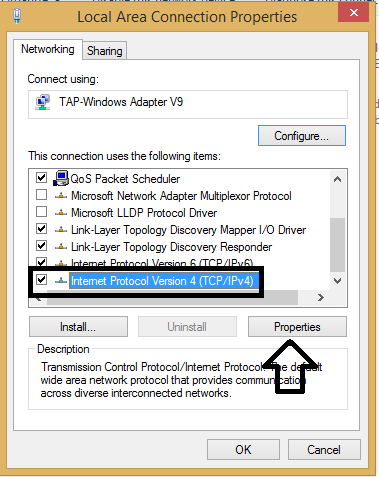

  2.  Pilih Use the following IP address dan isi sesuai gambar berikut :


  3. Jika sudah, Klik OK dan Selesai~

    MAC + Key Update 5 Januari 2014 V.1 : Klik disini
    MAC + Key Update 5 Januari 2014 V.1 : Klik disini
    Software OpenVPN : Klik Disini 

    Pass: aidanprasetya.blogspot.com

    Note : Ini perbedaan dari Gwarnet dari LAN dengan modem USB atau Wifi


Sabtu, 18 Januari 2014

VPN SoftEther Tutor


Tutorial mengunakan VPN SoftEther :

Tahap Persiapan:
- SC TSEL- SC simpati dibuat error E99 / Errorin QOS tsel Biar speed maksimal, caranya lihat disini.
- set di dial up  modem

Kalo sudah punya SC Tsel QOS Error langsung loncat ke tahap selanjutnya.

Tahap Setting Softether:

Setelah download, install VPN Client nya seperti gambar di bawah ini:
.

Ini misal akun agan  :
93.188.163.224
user: freevpn
pass: vpnsshnetwork
port 443   | Virtual hub name : VPN

Masukkan informasi nya seperti gambar di http://prntscr.com/28f0f3

Atau bisa juga dengan cara impor config :

Buka file config: config_agan.vpn klik kanan > open with SoftEther VPN

Atau impor file carana dari software SoftEther VPN Client ==> sorot pojok atas ==> conect  ==> impor   VPN Conection Setting , cari dimana akun config_agan.vpn  tadi di letakkan

Setelah instal SoftEther VPN Client Manager
 create ==>> Klik tap Virtual Adapter --> New Virtual Adapter
kondisi OFFLINE  ( tidak konek internet )

Tips Untuk yang mengalami permasalahan: 
  • Sebelum konek vpn UAC di windows dimatikan dulu
  • Firewall di matikan baik windows maupun antivirus ( atau masukan dalam daftar pengecualian)
  • Cari IP yang ganteng/cantik  dengan cara : START==> RUN ==> ketik cmd ==> ketik ping telkomsel.com -t enter kalo hasilnya cenderung kecil berarti bagus kalo cenderung besar ulangi lagi
  • Connect VPN SoftEther pastikan sampai adapter VPN dapat IP atau statusnya internet access bukan undifined network jika terjadi undifined network cek pada point. Jika belum mendapatkan status internet access pada VPN, coba diskonek dulu dan ulangi dari dial.
  • Windows update dimatikan hal ini untuk menghindari sering disconect atau tiba tiba disconek penyebab apabila windows update dengan acount internet selain VPN maka adapter VPN akan menjadi erorr ( solusi activkan recovery pada windows agar tidak perlu instal ulang)
Tutor Video :

Rabu, 21 November 2012

Perbaikan Kerusakan Sistem Komputer akibat Virus

Komputer yang sudah di bersihkan dari virus atau malware (worm, trojan dan sebagainya), tidak berarti komputer sudah normal kembali. Biasanya dampak setelah komputer terkena virus cukup banyak sehingga beberapa setting windows tidak bisa diakses, misalnya Task Manager, Registry Windows, Folder Options dan sebagainya. Untuk memperbaiki setting-setting itu kita bisa menggunakan software gratis Re-Enable.

Dengan hanya satu klik saja, maka berbagai setting windows yang tidak bisa diakses karena dampak virus akan dikembalikan ke keadaan semula (normal). Penggunaan Re-Enable sangat mudah, karena hampir tidak perlu kemampuan ahli untuk menggunakannya. Re-Enable dibuat untuk mengembalikan berbagai setting windows yang biasanya diubah oleh virus, seperti :


  • Registry Editor “regedit”
  • Command console / prompt “cmd”
  • System Restore
  • Start Menu, Run Command
  • Task Manager
  • Task Scheduler
  • Safe Mode, jalankan dari menu Tools
  • Restore F8 Safe mode “xp only” jika “NTLDR has been modified”
  • Menu Klik kanan (contect menu)
  • My Computer Properties
  • Search di Folder Options windows Explorer dan menu
  • MS Config (khusus win xp)
  • Restore key registry explorer
  • dan berbagai fitur lainnya


Pastikan bahwa komputer sudah sudah bebas dari virus untuk mendapatkan hasil yang di inginkan. Karena jika komputer masih terkena virus (virus masih aktif), setelah di aktifkan dengan Re-Enable, kemungkinan setting akan di ubah lagi oleh virus.


Minggu, 05 Februari 2012

Bermain gpedit.msc

Bermain-main dengan gpedit.msc
Ada beberapa opsi untuk membuka GPEDIT.MSC diantaranya:
  • Buka di C:\Windows\System32\gpedit.msc
  • Buka di program run kemudian ketik gpedit.msc
  • Buka di program Command Prompt (dos) kemudian ketik gpedit.msc
  • Klik kanan pada desktop atau di Windows Explorer pilih new dan pilih shortcut kemudian tuliskan gpedit.msc dan klik next selanjutnya anda diminta type a name dari shortcut tersebut dan klik finish
Ada 3 opsi menu
  • Enable
  • Disable
  • Not configured
  1. Cara untuk menyembunyikan/ hidden drive (misal: C, D, E)
  2. Klik User Configuration –> Administrative Template — >Windows Component –> Windows Explorer –> Hide these spesified drives in My Computer
  3. Cara menutup Akses pada Drive (misal: C, D, E)
  4. User Configuration –>  Administrative Template –> Windows Component –> Windows Explorer –> Prevent Access to drive from My Computer
  5. Cara menutup Akses program run
  6. User Configuration –> Administrative Template –> Start Menu And Taskbar –> Remove Run menu from Start Menu
  7. Cara menutup Akses regedit (registry editor)
  8. User Configuration –> Administrative Template –> System –> Prevent access to registry editing tools
  9. Cara menutup Akses klik kanan pada desktop
  10. User Configuration –> Administrative Template –> Windows Component –> Windows Explorer –> Remove Windows Explorer’s default context menu
  11. Cara menutup Akses manage pada My Computer
  12. User Configuration –>  Administrative Template –> Windows Component –> Windows Explorer –> Hides the Manage item on the windows explorer context menu
  13. Cara mendisable task manager/ Lock Computer/Change Password/ Log Off :
    • Remove Task Manager
    • Remove Lock computer
    • Remove Change Password
    • Remove Log Off
  14. User Configuration –> Administrative Template –> System –> Ctrl + Alt + Del Option Kemudian ada 4 pilihan :
  15. Cara mendisable Autoplay
  16. User Configuration –> Administrative Template –> System –> Turn Of Autoplay –> pilih drive
  17. Cara menghapus history
  18. User Configuration –> Administrative Template –> Start Menu and Taskbar –> Clear history of recently documents on exit
  19. Cara menghapus LogOff dari start menu
  20. User Configuration –> Administrative Template –> Start Menu and Taskbar –> Remove Logoff  on the start menu
  21. Cara mengubah default browser (jika lebih dari 1 browser)
User Configuration –> Administrative Template –> Windows Components –> Internet Explorer –> Disable Changing default browser check

Minggu, 29 Januari 2012

sharing folder

MEMBUAT SHARING FOLDER YANG TIDAK DAPAT DI BROWSE ATAU DILIHAT PADA MY NETWORK PLACES (PENULIS : M. Chusnul Sy. S.Kom)


Apabila PC/NoteBook/Laptop terhubung dalam suatu jaringan, maka kita dapat membagi folder atau printer yang kita miliki kepada seluruh PC/NoteBook/Laptop yang terkoneksi, tentunya dalam suatu  subnet  yang sama atau seri, kemudian bagaimana cara agar file yang ada pada folder sharing (kita berikan kepada orang lain) hanya dapat diketahui dan dilihat  oleh  yang  kita  kehendaki  sehingga  tidak  semua  PC/NoteBook/Laptop  yang terkoneksi  dengan  bebas  dapat  melihatnya,  adapun  langkah  singkat  dapat  dilakukan dengan cara :

1.  Tentukan folder yang akan di berikan (sharing) melalui jaringan, dapat dilihat pada gambar dibawah, contoh : folder MASTER dan PUBLIC adalah folder yang sudah di sharing.


2.  Pada folder yang kita kehendaki klik kanan dan pilih sharing and security dan cara lain adalah dengan klik kanan pada folder dan pilih properties dan klik tab Sharing, maka akan tampil seperti gambar dibawah.


3.  Pada bagian Network sharing and security berikan tanda centang Share this folder on network (ini hanya dapat dibaca dan di copy tetapi tidak dapat di rubah atau dihapus   file   yang   ada   didalamnya)   sedangkan   apabila   ditambah   dengan mengisikan tanda centang pada Allow  network users to change my file maka seluruh file yang ada dapat dirubah dihapus dan  dimodifikasi. Kemudian pada kolom  isian  Share  name  buat  nama  sesuai  keinginan,  nama  yang  ada  dapat dimodifikasi  tetapi  lebih  baik  gunakan  sesuai  nama  folder  aslinya  dan  kunci pentingnya berikan tanda $ pada akhiran nama yang ada contoh : PUBLIC$. Setelah selesai klik tombol seperti biasa yaitu tombol OK

4.  Setelah dua langkah tersebut diatas maka kita sudah dapat membuat sharing file melalu suatu folder yang kita kehendaki dan folder akan memiliki gambar standar seperti dibawah (ada gambar tangan pada folder yang kita sharing).

5.  Kemudian bagaimana rekan kita dapat melihat folder yang kita sharing, caranya adalah dengan memberitahu nama computer kemudian diikuti dengan nama folder yang kita sharing dan ini kita lakukan pada command run (pada klik tombol start dan pilih run) contoh : \\pc-coba\public$


6.  Untuk melihat nama komputer dapat dilakukan langkah : klik kanan pada My
Computer klik tab Computer Name akan tampil seperti gambar dibawah


Nama komputer anda terdapat pada : Full computer name


7.  Selamat mencoba semoga bermanfaat.